GNOME与VNC
在CentOS 7 中默认没有安装图形界面,虽然命令行方式管理有助于我们学习命令的使用,但多中方式总是好的。
- 运行级别
- 安装Gnome图形界面
- 使用VNC远程连接
运行级别
在CentOS7开始,修改系统运行级别就改变了
- systemctl get-default 获取当前系统的运行级别
- multi-user.target 类似之前版本的runlevel 3
- graphical.target 类似之前版本的runlevel 5
- systemctl set-default graphical.target 设置运行级别为5(需重启)
- reboot 重启
安装Gnome图形界面
步骤一:使用ssh远程连接到你的服务器
步骤二:执行命令安装Gnome包
$sudo yum groupinstall "GNOME Desktop" "Graphical Administration Tools"
(如果安装过程中出现以下错误)
Transaction check error:
  file /usr/lib/systemd/system/blk-availability.service from install of device-mapper-7:1.02.107-5.el7_2.2.x86_64 conflicts with file from package lvm2-7:2.02.105-14.el7.x86_64
  file /usr/sbin/blkdeactivate from install of device-mapper-7:1.02.107-5.el7_2.2.x86_64 conflicts with file from package lvm2-7:2.02.105-14.el7.x86_64
  file /usr/share/man/man8/blkdeactivate.8.gz from install of device-mapper-7:1.02.107-5.el7_2.2.x86_64 conflicts with file from package lvm2-7:2.02.105-14.el7.x86_64

Error Summary
则需呀先执行以下两条安装命令(解决依赖问题)
yum install -y libdevmapper*
yum install -y docker
安装完成后重新执行上面的安装Gnome包命令
步骤三:更新系统运行级别(更改为图形界面)
sudo ln -sf /lib/systemd/system/runlevel5.target /etc/systemd/system/default.target
步骤四:重启,完成安装
使用VNC远程连接
由于我们使用的是阿里ECS服务器,除了阿里云控制台的终端管理页面可以图形化管理外,我们还可以使用VNC来管理图形化的 CentOS 服务器。
步骤一:查看系统是否安装过VNC
rpm -q tigervnc tigervnc-server
如果没有出现以下显示(则执行步骤二)
package tigervnc is not installed
package tigervnc-server is not installed
步骤二:库更新
yum check-update
步骤三:安装VNC包
yum install tigervnc-server -y
步骤四:复制配置文件
cp /lib/systemd/system/vncserver@.service /etc/systemd/system/vncserver@:1.service
步骤五:修改配置文件
vi /etc/systemd/system/vncserver@:1.service
打开文件后找到这一行
ExecStart=/sbin/runuser -l <USER> -c "/usr/bin/vncserver %i"
PIDFile=/home/<USER>/.vnc/%H%i.pid

这里我直接用root 用户登录,所以我替换成
ExecStart=/sbin/runuser -l root -c "/usr/bin/vncserver %i"
PIDFile=/root/.vnc/%H%i.pid

如果是其他用户的话比如john替换如下
ExecStart=/sbin/runuser -l <USER> -c "/usr/bin/vncserver %i"
PIDFile=/home/<USER>/.vnc/%H%i.pid
步骤六:刷新systemd
systemctl daemon-reload
步骤七:设置VNC密码
vncpasswd
步骤八:VNC服务配置
systemctl enable vncserver@:1.service
systemctl restart firewalld.service
步骤九:在Windows下,下载安装VNC Viewer,并连接。
REALVNC官网:https://www.realvnc.com/download/viewer/
下载对应自己系统的版本。
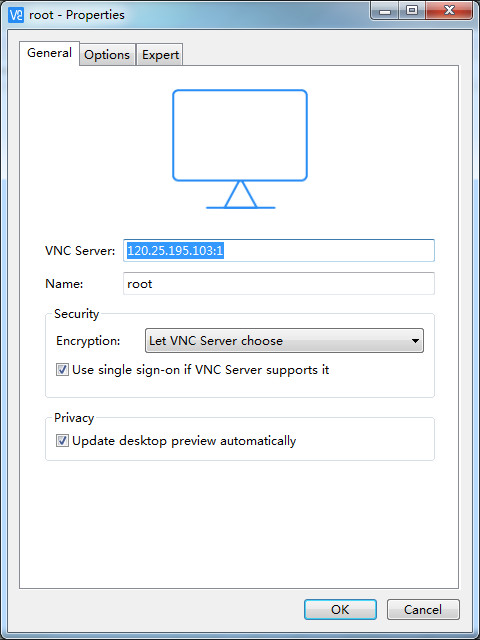
下载完成后新建连接(注意IP地址后的 :1 )
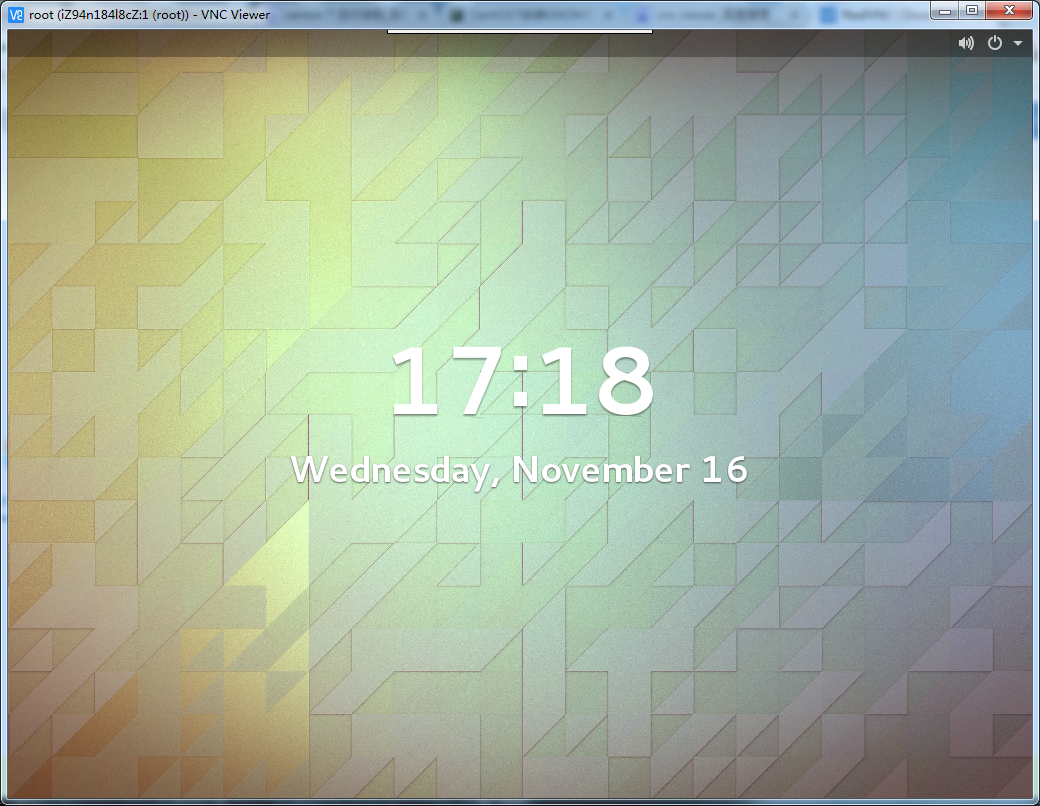
链接成功(网速慢会卡)